はじめて使う方へ
最初に保存と公開の違いを確認し、初回公開までの流れをつかみます。所要時間は写真や文章の量によって変わります。
編集した内容は、下書き保存したあとに確認し、「公開」を押した時点でお客様の画面へ反映されます。
- 1編集文章や写真を変更
- 2下書き保存公開内容はそのまま
- 3公開内容を確認する本番と同じ見え方
- 4公開お客様へ反映
1. 編集する

- 1
管理画面へログインし、「ページ編集」を開きます。
- 2
編集するページとコンテンツを選び、プレビュー上部の「内容を編集」を押します。
- 3
文章や写真を変更し、「表示を更新」でプレビューへ反映します。
- 4
スマホ/PCの「確認サイズ」で見え方を確認します。
2. 下書き保存する

- 1
画面下部の「下書き保存」を押します。
- 2
保存完了の表示を確認します。下書きはお客様にはまだ見えません。
3. 下書きを確認して公開する

- 1
下書き保存後に表示される「公開内容を確認する」を押します。
- 2
管理メニューがない本番サイトと同じ見え方で、文章、写真、リンクを確認します。
- 3
問題がなければ「公開」を押します。直したい場合は編集画面へ戻ります。
- 4
「公開サイトを見る」を押し、公開ページを再読み込みして反映を確認します。
完了: 公開サイトに新しい内容が表示されれば完了です。
文章・写真・順番を編集する
完成形に近いプレビューから、編集したいコンテンツを選べます。
- 1
プレビュー内の「内容を編集」を押します。選択中の範囲が水色の点線で囲まれます。
- 2
編集画面の入力欄から文章を変更します。
- 3
「画像を差し替える」で写真を選び、画像処理の完了表示を確認します。
- 4
↕を上下へ動かすか、↑・↓ボタンで一つ上または下へ移動します。左右や自由位置へは移動しません。
- 5
「下書き保存」を押します。
二つの取り消し操作
- 変更を取り消す
- まだ下書き保存していない今回の変更だけを取り消します。
- 保存済み下書きを破棄する
- 保存済み下書きを削除し、公開中の内容からやり直します。公開サイトは変わりません。破棄した下書きは元に戻せません。
別画面へ移動するとき、未保存の変更があれば警告が表示されます。
ページ設定・見せ方・サイトデザイン
ページごとの情報と、サイト全体の色・フォントは別の場所で設定します。

横の矢印または指のスワイプでカードを送り、「STORYに表示」を切り替えます。最大5件まで選択でき、OFFにしたカードも通常のページ本文からは削除されません。
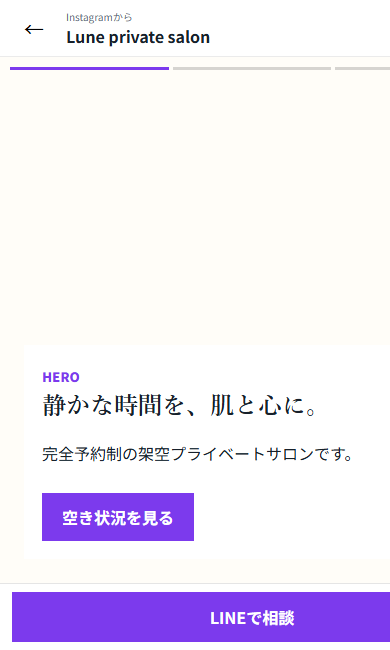
ページ下部の設定
- ページ名は必須です。
- URLは未入力なら保存時に作られます。未公開ページは「公開予定URL」です。
- 検索結果のタイトル・説明は検索結果やSNS共有時に使います。
- 外部リンクは公開前に遷移先を確認します。安全なHTTP(S)だけを使えます。
ページの見せ方
- STORY&スワイプ
- 写真を大きく見せ、上下の流れで案内します。
- SNSリンク
- 写真を主役に、設定したSNSリンクをまとめます。
- 通常
- 情報を最初から順に読む一般的なWeb表示です。
PCでは、どの見せ方も大きな画面に合わせた通常のWebレイアウトになります。
サイト全体のデザイン
- 1
「サイトデザイン」で背景色、文字色、4種類のフォントから選びます。
- 2
スマホ/PCで読みやすさを確認し、「下書き保存」を押します。
- 3
公開する場合は、ページ本文の公開とは別に「公開サイトに反映」を押します。
独自ドメインはPremiumの対象です。設定を希望する場合は運営側へお問い合わせください。任意HTML/CSS、コンテンツごとのフォント、自由配置には対応していません。
問い合わせを設定する
業務用Googleアカウントで管理するGoogleフォームを問い合わせページとして公開します。
場所: まず管理メニューの「Google連携」で連携し、完了後に別メニューの「問い合わせ・予約」を開きます。
- 1
「Google連携」で業務用Googleアカウントを選び、フォーム参照権限を許可します。
- 2
連携が完了したら「問い合わせ・予約」を開き、「Googleフォームの編集URLまたはID」を入力して「フォームを確認」を押します。共有用URLや回答用URLは入力しません。
- 3
見出しや説明文と、「ページになじむボタン(おすすめ)」/埋め込みを選びます。
- 4
「問い合わせページを公開する」を有効にし、「問い合わせ設定を保存」を押します。
- 5
「公開ページを確認」でお客様の画面を確認します。
回答はGoogleフォーム側に保存され、MY BRILLIANTには保存されません。質問・必須設定・回答通知はGoogleフォームで管理します。
フォームが表示されないとき
Standard以上の利用状態、Google連携、編集権限、フォーム確認、公開設定を順に確認します。権限不足の場合は連携を解除し、必要な権限を許可して再連携します。
MY BRILLIANT自体の「お問い合わせ」ページは現在送信準備中です。ここで説明しているのは契約サイトのGoogleフォーム機能です。
予約を設定・管理する
営業時間とメニューを設定し、届いた予約リクエストを確認してGoogleカレンダーへ登録します。
- 予約リクエスト承認待ち
- 内容を確認空き時間を再確認
- 承認/否認判断して操作
- カレンダー登録承認済み
受付を始める
- 1
「Google連携」でカレンダー権限を許可します。
- 2
「問い合わせ・予約」から「予約設定を開く」を押し、営業日・営業時間・受付間隔を設定します。
- 3
基本メニュー、所要時間、料金と必要なオプションを登録して保存します。
- 4
予約ページで受付可能な日時を確認します。
日々の管理
「予約を管理」で「承認待ち」を確認します。受けられる場合は「承認してカレンダーへ登録」、受けられない場合は「否認」を押します。
送信直後は承認待ちです。Googleカレンダーへの登録に成功した後に承認済みとなります。
現在、顧客自身のオンラインキャンセル、スタッフ指名、複数席、顧客マイページ、確認メールはありません。
「カレンダーと予約を削除」は、MY BRILLIANTの予約とGoogleカレンダーの予定の両方へ影響します。対象を確認してから操作してください。
選択式の自動案内を設定する
質問と選択肢を順に表示するシナリオ型の案内です。自由入力AIチャットではありません。
場所: 管理メニュー > 自動案内チャット
- 1
用途別テンプレートを選びます。
- 2
質問、案内文、選択肢、次のSTEPまたはリンク先を整えます。
- 3
チャットタイトル、挨拶、正円アイコンを確認します。
- 4
「公開サイトに自動案内を表示する」を有効にし、「自動案内を保存」を押します。
問い合わせ、予約、内部ページが非公開またはプラン対象外の場合、その選択肢は公開サイトから自動的に除外されます。
Googleアカウントを使い分ける
管理画面へ入るアカウントと、問い合わせ・予約に使う業務用アカウントは別の役割です。
- 管理画面ログインのGoogleアカウントへ、フォームやカレンダー権限を自動追加しません。
- 業務用アカウントを変える場合、現在の連携を解除してから新しいアカウントを連携します。
- 必要な権限を許可しなかった場合、該当機能は利用できません。
- 解除前に、予約受付など現在利用しているGoogle連携機能への影響を確認します。
困ったとき・データ出力・削除
内容を失わない選択をします。変更履歴と出力は、元に戻す機能や完全バックアップではありません。
「競合の確認が必要」と表示されたとき
別のタブや端末で先に保存・公開されたため、自動上書きせず停止しています。
この画面だけの変更を残したい場合は、内容を確認してから回復方法を選びます。
- 最新の保存済み下書きを使う
- サーバーの最新内容を読み込みます。この画面だけの変更は失われます。
- この画面の変更を残して編集する
- 現在の入力を残します。まだ未保存です。確認後に「下書き保存」を押すと最新下書きを上書きします。
- 保存済み下書きを破棄する
- 公開中の内容からやり直す場合だけ使います。
よくある症状
保存したのに公開サイトが変わらない
下書き保存の状態です。「公開内容を確認する」から「公開」まで進めます。
画像が反映されない
画像処理の完了を確認し、下書き保存、その後に公開します。
問い合わせや予約が表示されない
対象プラン、Google連携、設定、公開状態を順に確認します。
ページが404になる
公開済みか、公開予定URLではなく現在の公開URLを開いているか確認します。
履歴・出力・削除
- 変更履歴は操作確認用です。ページの過去の公開版は、「成果・シェア」内の公開履歴から下書きに復元できます。
- サイト一式を出力は公開内容の出力です。予約者情報やGoogle認証情報は含まず、完全バックアップや再取り込みを保証しません。
- ページ削除は公開URL自体をなくし、元に戻せません。最後の1ページや唯一の公開ページには削除制限があります。
公開前チェック
- スマホとPCで文章が読みやすい
- 写真の主役が切れていない
- 料金・営業時間・住所が最新
- 問い合わせ・予約・外部リンクが正しい
- 公開サイトを別画面でも確認した